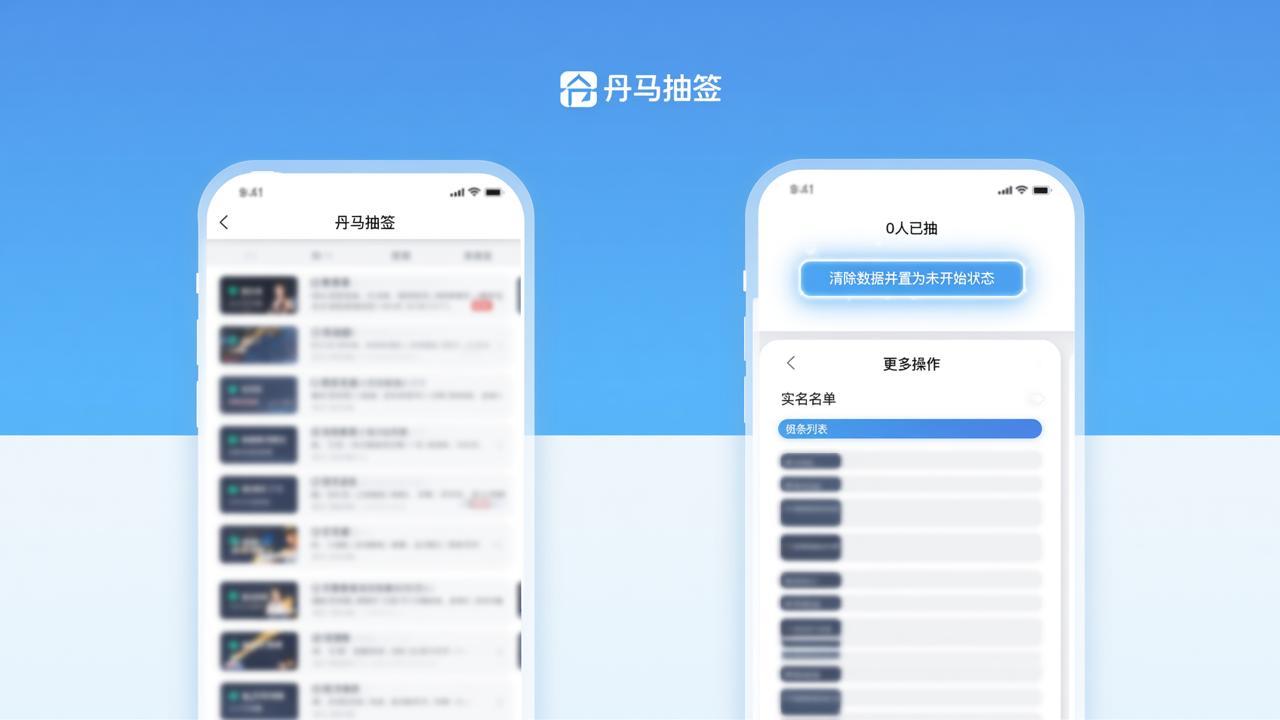
丹马抽签里想重新开始一次抽签?别急——你只需要在活动详情页点一下「清除数据并置为未开始状态」,所有抽签记录、已抽人员、结果统计就全部清空了,活动立刻回到“还没人抽”的初始状态。这个功能真实可用,不是隐藏项,也不需要联系客服,自己动手3秒搞定!
抽签数据怎么清除?丹马抽签重置教程一步到位
说实话,上个月有个老师反馈说:“我建了个‘分班’活动,试抽了两次,结果导出Excel时发现历史数据混在一起,急得直拍大腿。”后来我带她打开活动详情页,手指往下滑到「更多操作」区域,轻轻一点「清除数据并置为未开始状态」——啪!页面刷新,阄条数量还在,但“1人已抽”变成“0人已抽”,实名名单没删、活动名称没变,连二维码都还是原来那个,只是状态回到了最干净的起点。
关键原因有三:第一,它只清抽签动作和结果,不碰基础设置;第二,操作后仍可继续用原二维码邀请新参与者;第三,这步操作不会影响其他活动,哪怕你同时开着5个抽签,也只重置当前这一个。
- ✅ 清除的是:已抽签人数、每人抽中结果、谁没抽的记录
- ✅ 保留的是:活动名称、说明、时间、阄条内容、实名名单、二维码
- ❌ 不会触发:删除活动(那是另一个按钮)、缓存清理(小程序本身无须手动清缓存)
为什么抽签数据清不掉?先确认你是不是在正确位置操作
个人觉得,90%的“清不掉”问题,其实卡在没进对页面。很多人在「参与抽签」界面(也就是用户扫码后看到的页面)找重置按钮——这里根本没有!必须由管理员进入「抽签详情」页(首页点击活动卡片进入),再往下拉才能看到「更多操作」栏。记得有一次帮朋友远程指导,她反复刷新页面,最后才发现自己一直停留在“抽完签”的用户视角……切换回管理员身份后,按钮立马就亮了!

同一活动反复使用?丹马抽签能反复使用吗
能!而且特别适合反复用。比如公司每月团建选餐厅,用「吃什么」工具;每周排值班表,用「抽顺序」;新学期分班,用「抽分班」。每次用完点「清除数据并置为未开始状态」,下个月照常开抽,不用新建活动、不用重设名单、不用再发二维码——省下的时间,够泡杯茶了。
- 场景一:「抓阄」用于临时决策(如谁去取快递),当天清空,明天接着用
- 场景二:「抽分组」用于培训分组,每期培训前一键重置,名单复用率高达80%
总结
一句话:只要你是管理员,在丹马抽签的「抽签详情」页找到「清除数据并置为未开始状态」,就能安全、彻底、即时地重置抽签状态,无需担心误删或丢失配置。丹马抽签真正把“反复使用”这件事做成了零门槛操作——不是理论上能,而是每天都有人在用。
立即体验
如果你也有类似需求,比如想重来一次分组、重启一轮抓阄、或者刚建好活动就想测试流程,可以扫描页面上的二维码开始使用,或者打开微信搜索「丹马抽签」试试看,相信它能给你带来不一样的体验!