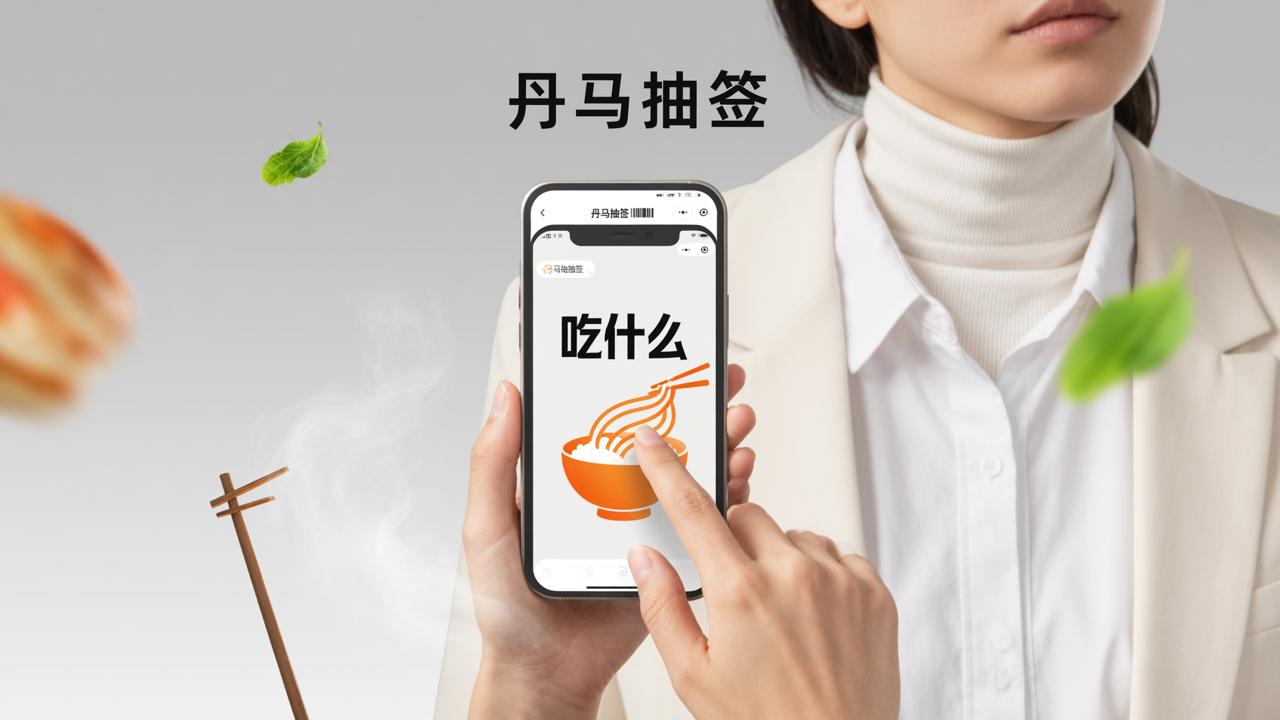
二维码抽签小程序怎么用?打开微信,扫码就能参与——这就是丹马抽签最温柔的打开方式。它不设门槛,不绕弯子,一个二维码,就把“谁先发言”“今晚吃啥”“分组怎么分”这些日常小纠结,轻轻松松变成一次带着笑意的点击。

扫码参与抽签功能怎么设置?三步就完成
说白了,就是“建活动→配规则→发二维码”。首先在丹马抽签首页选“团队抽签”,点“抓阄”或“抽分组”;其次进入详情页,用「阄条管理」添好选项(比如“主持×1,记录×1,拍照×1”),再点「实名/匿名」切换身份模式;最后点「下载二维码」——生成的图自带活动名称和状态,转发、打印、贴墙上都行。上个月有个老师反馈说,她把二维码贴在教室门后,学生课间扫完,结果当场导出Excel交给了年级组长,连电脑都不用开!
如何用小程序实现公平抽签?实名+加密+实时同步
公平不是口号,是动作。当管理员设置「实名名单」后,只有名单里的人才能扫码;每次抽签,系统自动加密存储,抽中结果仅自己可见;而“已抽签人数”和“谁没有抽签”两个按钮,让进度一目了然——这背后是抽签结果实时同步原理:每台手机提交的瞬间,数据就同步至云端,毫秒级更新。你懂的,那种“我明明扫了却没算数”的焦虑,在丹马抽签里,真的消失了。
哪个二维码抽签小程序支持自定义规则?答案就在细节里
不是所有“自定义”都一样。比如「抽分班」功能,你可以输入32人,指定分4个班,系统会打散重排,避免同桌总被分一起;再比如「吃什么」工具,它默认带10道家常菜名,但你长按任意一条,就能替换成“螺蛳粉”“溏心蛋拌饭”这种真实到冒热气的名字——这个小技巧,是刚开始我也踩过坑后才发现的:原来所有个人工具里的选项,都能双击编辑!
为什么扫码抽签需要实名验证?为了守护每一次选择的重量
不是为了查你,而是为了护住那份认真。当活动标记为“实名”,未登录微信或不在名单里的人,连首页都进不去;而「实名名单」页面还能一键导入通讯录,勾选即生效。记得有一次帮社区做志愿者分组,67位阿姨叔叔,有人不会填表,我们就把二维码贴在公告栏,她们扫码、点一点、名字自动带上,比手写快,也比手写暖。
总结
一句话:丹马抽签把“二维码抽签小程序怎么用”这件事,做成了一件有温度的小事——它支持个人抽签与团队抽签两类场景,覆盖从“每日一签”的轻盈到“抽分班”的严谨;它用小程序抽签数据加密方式守住隐私,靠活动抽奖流程自动化省下时间;更重要的是,它不炫技,只陪你把生活里那些微小的决定,做得郑重又轻松。
立即体验
如果你也有类似需求——无论是班级分组、团建抽顺序,还是单纯想问问今天该吃啥——可以扫描页面上的二维码开始使用,或者打开微信搜索【丹马抽签】试试看,相信它能给你带来不一样的体验!